Page 404 personnalisée sur Shopify : la modifier et choisir quoi y mettre
Toute boutique Shopify possède déjà une page 404. Voici comment la modifier dans l'éditeur de thème, changer son texte par défaut et savoir quand une redirection fait mieux le travail.
Toute boutique Shopify possède déjà une page 404. Votre thème fournit un template qui s'affiche dès qu'un visiteur tape une mauvaise URL, clique sur un ancien lien ou arrive sur un produit que vous avez supprimé. Le travail consiste donc à décider ce que cette page propose au visiteur perdu : une impasse, ou un chemin vers vos produits.
Modifier la page 404 dans l'éditeur de thème
Ces étapes se font sans code et suivent le guide du blog Shopify sur les erreurs 404 :
- Dans votre admin, ouvrez Online Store > Themes.
- Cliquez sur Edit theme sur votre thème publié.
- Ouvrez le sélecteur de page en haut de l'éditeur et choisissez 404 page.
- Ajoutez des sections comme sur n'importe quel autre template.
Les bons candidats : une barre de recherche, une liste de collections et un bouton de retour à l'accueil. Chaque section accepte son propre CSS personnalisé, et Sidekick, l'assistant IA de Shopify, peut vous aider.
Si l'éditeur affiche votre page d'accueil quand vous choisissez la page 404, cherchez une redirection d'URL de /404 vers /. La page d'aide Shopify sur les redirections d'URL prévient que cette redirection bloque l'aperçu de la page 404. Supprimez-la.
Changer le texte « Page not found »
Le titre et le message se trouvent en général dans le fichier de langue du thème. Dans la plupart des thèmes :
- Allez dans Online Store, puis Actions > Edit languages (ou Edit default theme content).
- Tapez
404dans le champ de filtre. - Modifiez les textes de la section Errors et enregistrez.
Ce chemin vient de réponses de marchands sur la Shopify Community, et les libellés varient selon les thèmes. Remplacez « Page not found » par une phrase qui ressemble à votre marque et qui dit au visiteur quoi faire ensuite.
Pour les développeurs : les fichiers du template 404
La documentation shopify.dev du template 404 le décrit comme le template qui affiche le contenu montré aux clients quand ils saisissent une URL invalide. Il se trouve dans templates/404.json et, dans Dawn, ce template JSON pointe vers une section, sections/main-404.liquid.
Comme le template est en JSON, tout le HTML ou le Liquid que vous ajoutez va dans une section que le template référence. L'exemple officiel de Shopify ajoute un lien « Continue shopping » construit sur cette route :
{{ routes.all_products_collection_url }}
Le contenu d'une bonne page 404
La documentation développeur et le blog de Shopify s'accordent sur l'essentiel :
- Un message clair. Dites simplement que la page n'existe pas.
- Une barre de recherche. Le visiteur cherchait quelque chose de précis : laissez-le le taper.
- Des liens vers vos collections ou pages populaires. Deux ou trois prochaines étapes évidentes.
- Un lien vers l'accueil ou vers une collection principale.
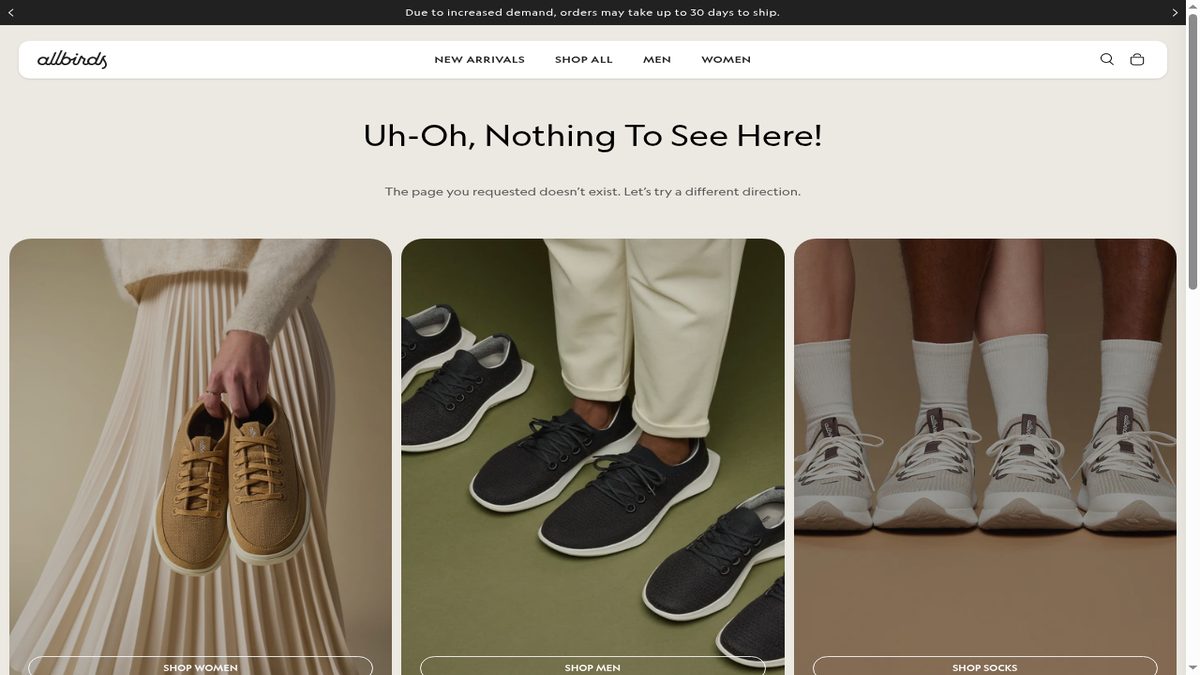
La page d'allbirds ci-dessus reste aussi simple. Le titre reconnaît que la page a disparu, une phrase suit, et trois grandes tuiles (Shop Women, Shop Men, Shop Socks) renvoient le visiteur directement vers les rayons principaux.
Deux erreurs à éviter
Afficher l'erreur sur une page qui renvoie un code 200. La documentation Google sur les codes HTTP et les erreurs soft 404 explique que Search Console signale comme « soft 404 » une page qui renvoie 200 (OK) avec un message d'erreur, ou une page vide. Personnalisez le template 404 lui-même, et ne créez aucune page classique « Introuvable » vers laquelle envoyer les visiteurs.
Rediriger toutes les 404 vers l'accueil. La solution paraît propre, mais un client qui a cliqué sur le lien d'un produit précis atterrit sur une page sans rapport, et l'ancienne URL ne retrouve jamais sa remplaçante. Notre guide sur les erreurs 404 Shopify et le référencement montre quand une 404 ne pose aucun souci et quand une URL demande une redirection.
La page 404 sauve la visite, la redirection sauve le lien
La page récupère la personne déjà arrivée dessus. Une redirection 301 envoie l'ancienne URL, et chaque lien qui pointe vers elle, vers la bonne nouvelle page.
L'aide du rapport d'indexation des pages de Google précise qu'une 404 sans remplacement ne pose pas forcément problème, et qu'une page qui a déménagé mérite une 301. Une page 404 soignée ne vous dispense donc pas de rediriger les URL qui avaient du trafic ou des liens entrants : un best-seller supprimé, une collection renommée, un ancien article de blog que des lecteurs partagent encore. Créez ces redirections dans Contenu > Menus > View URL Redirects, comme le détaille notre guide des redirections 301 sur Shopify.
Vous ne pourrez pas non plus empêcher toutes les 404 : le blog Shopify rappelle que les visiteurs font des fautes de frappe. Pour repérer les 404 à traiter en priorité, ouvrez Indexing > Pages dans Google Search Console et lisez la rubrique « Why pages aren't indexed », ou lancez un crawler sur votre boutique. Notre comparatif des outils de vérification des liens cassés sur Shopify couvre les deux méthodes.
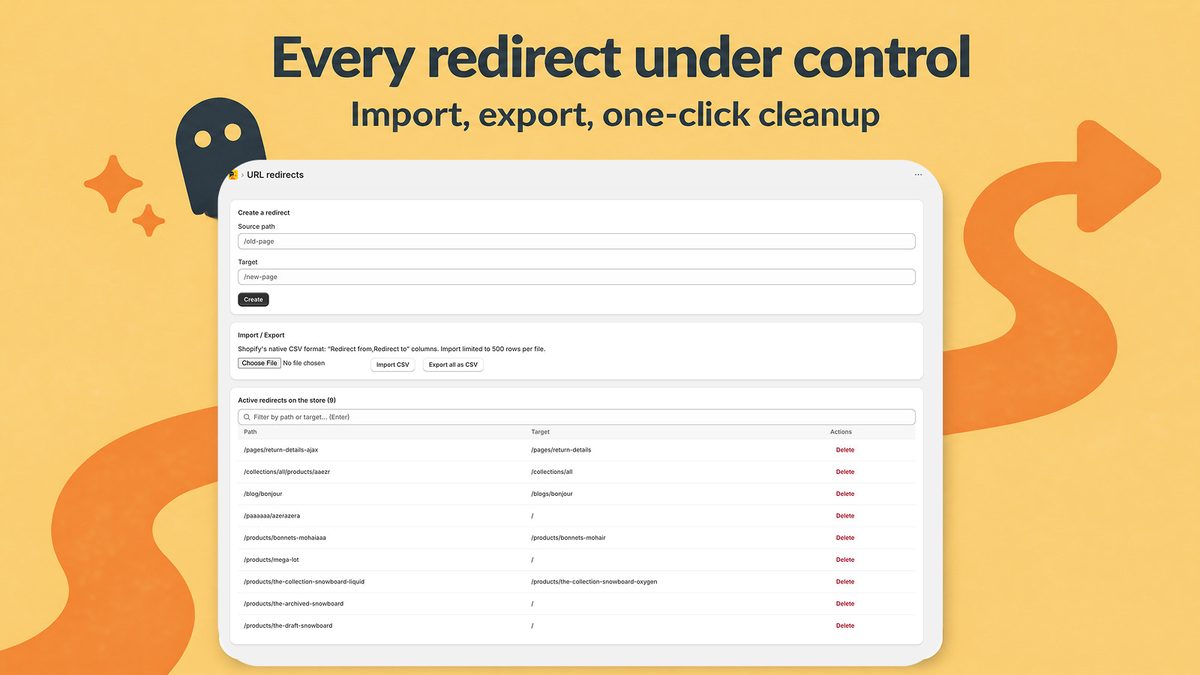
L'outil de redirection natif a une limite ici : il ne sert qu'une fois l'URL cassée connue, car vous tapez chaque chemin « Redirect from » à la main. Radar404 récupère ces URL depuis la page 404 elle-même.
La place de Radar404
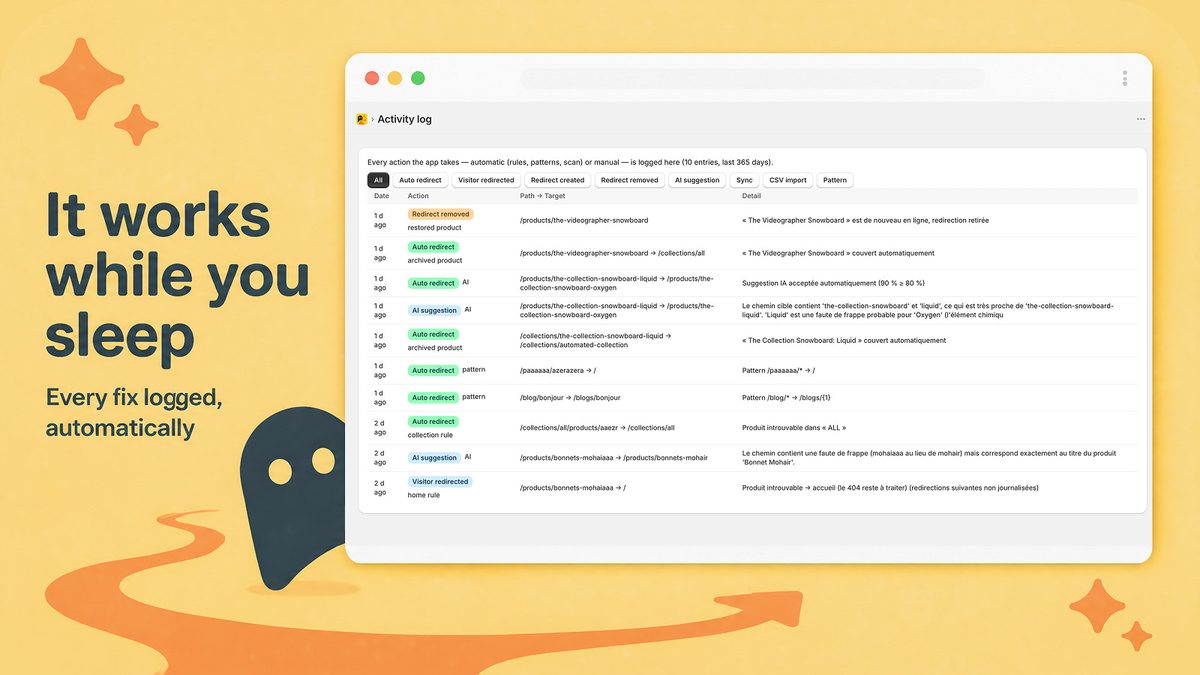
Radar404 ajoute une balise à votre page 404 via un app embed (un interrupteur dans l'éditeur de thème, aucun code). L'app remonte chaque URL cassée dès qu'un visiteur ou un robot la demande, la compare à vos produits et collections, et propose la page existante la plus proche avec un score de confiance, par exemple /products/bonnets-mohaiaaa vers /products/bonnets-mohair. Au-dessus du seuil, elle crée tout de suite la redirection permanente ; en dessous, le visiteur part vers votre accueil et la suggestion attend votre approbation en un clic. Votre page 404 personnalisée reste en place, et l'app crée des redirections natives Shopify qui restent actives après désinstallation. Radar404 ne crawle pas votre site : l'app ne voit une URL cassée qu'au moment où quelqu'un la demande. Au 18 septembre 2026, le plan Free couvre la détection illimitée des 404 et 3 suggestions IA par mois, et les redirections automatiques commencent à 5 $/mois avec le plan Starter. Voir Radar404 sur le Shopify App Store.
Questions fréquentes
Comment créer une page 404 sur Shopify ?
Votre thème en contient déjà une, construite à partir de son template 404. Pour la personnaliser, allez dans Online Store > Themes > Edit theme, choisissez 404 page dans le sélecteur de page et ajoutez des sections : barre de recherche, liste de collections, bouton vers l'accueil.
Peut-on personnaliser la page 404 sur Shopify ?
Oui. Vous pouvez ajouter et styliser des sections dans l'éditeur de thème et, dans la plupart des thèmes, changer le texte par défaut via Edit languages (ou Edit default theme content). Un développeur peut modifier la section que référence templates/404.json.
Comment corriger l'erreur 404 page not found sur Shopify ?
Les fautes de frappe des visiteurs rendent certaines 404 inévitables : donnez à votre page 404 une barre de recherche et des liens vers vos collections principales. Pour les URL qui ont changé d'adresse ou reçoivent encore du trafic, créez une redirection 301 dans Contenu > Menus > View URL Redirects.
Pourquoi l'éditeur de thème affiche-t-il l'accueil au lieu de la page 404 ?
Cherchez une redirection de /404 vers /. L'aide Shopify indique que cette redirection empêche l'éditeur de thème d'afficher la page 404. Supprimez-la et l'aperçu revient.