URL de collection Shopify : retirer /collections/, renommer ou supprimer une collection sans 404
Shopify fige le préfixe /collections/, mais l'ancre qui le suit vous appartient. Voici comment renommer, masquer ou supprimer une collection sans laisser de 404.
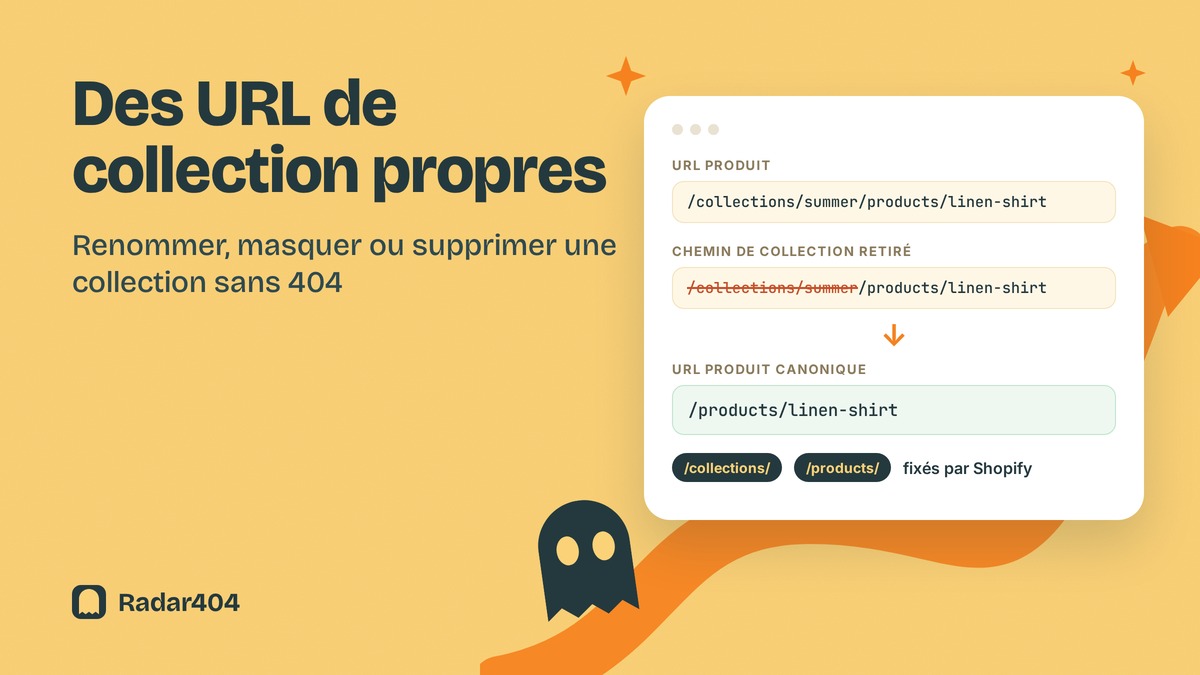
Des marchands demandent régulièrement comment faire disparaître /collections/ de leurs URL Shopify. Impossible. La partie qui suit le préfixe vous appartient en revanche, et renommer, masquer ou supprimer une collection change chaque fois le sort de l'ancienne adresse. Voici chaque cas, avec la redirection à prévoir.
La partie fixe : /collections/ et /products/
La documentation Shopify sur les redirections d'URL classe /products, /collections et /collections/all parmi les chemins fixes. Vous ne pouvez pas les rediriger, et aucune page du centre d'aide ne propose de réglage pour les retirer. Les réponses de la Shopify Community vont dans le même sens : ces préfixes font partie du système de Shopify. Concentrez donc vos efforts sur l'ancre d'URL.
La partie modifiable : l'ancre d'URL
À la création d'une collection, Shopify génère automatiquement son ancre d'URL. Pour la modifier, ouvrez Produits > Collections, cliquez sur la collection, puis sur l'icône d'édition de la section « Référencement sur les moteurs de recherche ». Le champ « Ancre d'URL » modifie une partie de l'adresse web. Il n'accepte pas d'espaces.
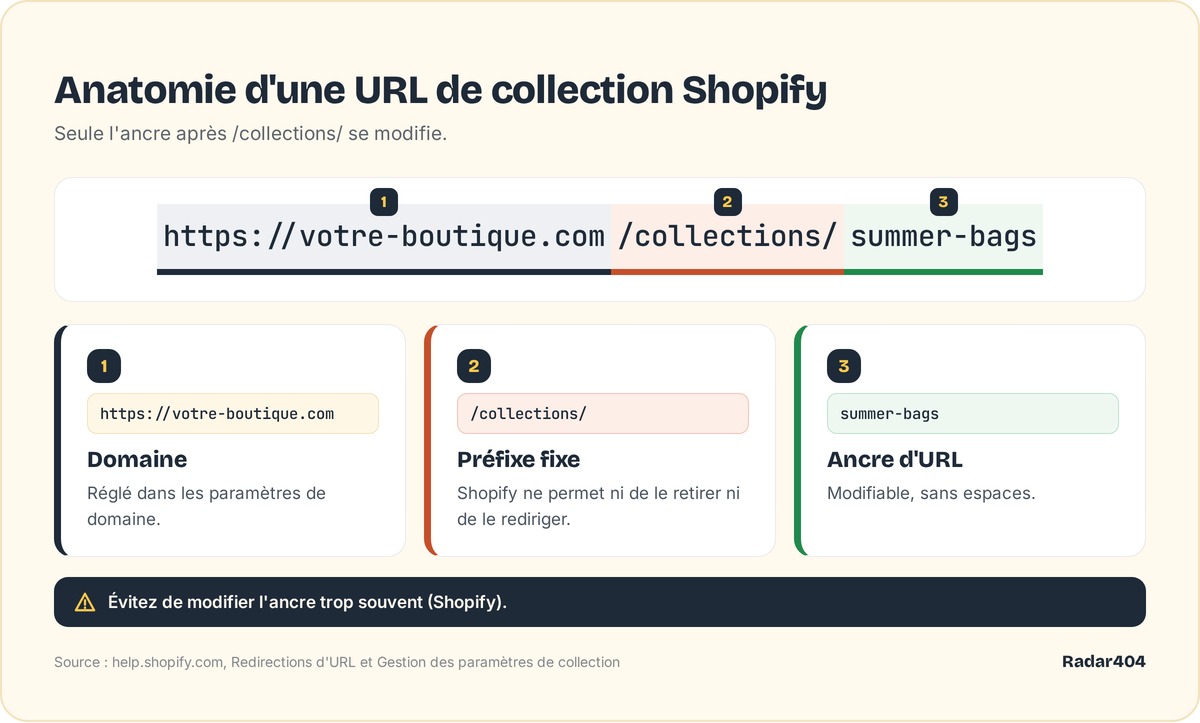 Le domaine et le préfixe /collections/ restent fixes ; seule l'ancre qui les suit se modifie.
Le guide des paramètres de collection donne un avertissement : évitez de modifier l'ancre trop souvent, au risque que la collection ne s'affiche plus dans les résultats des moteurs de recherche. Choisissez une ancre claire une fois pour toutes et gardez-la.
Renommer, masquer, supprimer : trois gestes à risque
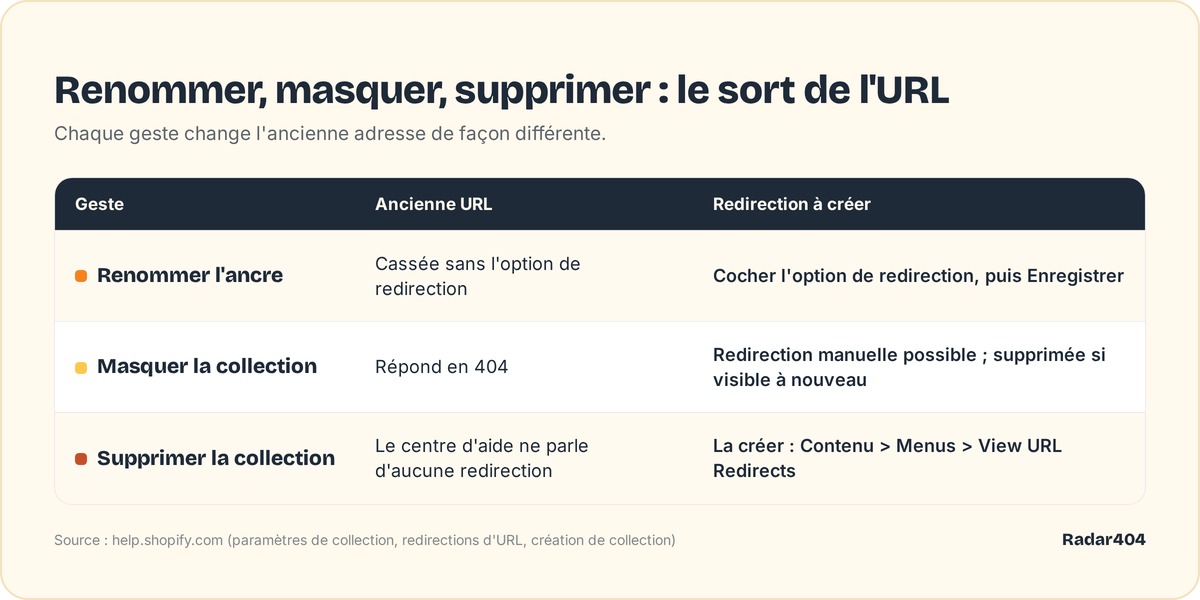 Ce que chaque geste fait de l'ancienne URL de collection, et la redirection à créer.
Renommer l'ancre
Sous le champ « Ancre d'URL », Shopify vous demande si vous souhaitez créer une redirection de l'ancienne URL vers la nouvelle. Dans l'appli mobile Shopify, la case s'intitule « Créer une redirection d'URL à partir de l'ancienne ancre ». Le centre d'aide ne dit pas si Shopify la coche par défaut : vérifiez-la à chaque fois avant de cliquer sur Enregistrer. Case cochée, un client qui suit un ancien lien arrive sur la nouvelle collection au lieu d'une page 404.
Masquer la collection
Masquer une collection ne change pas la disponibilité de ses produits. L'URL de la collection, elle, répond désormais en 404. Une redirection créée à ce moment fonctionne. Le piège arrive ensuite : si vous rendez la collection de nouveau visible, Shopify supprime automatiquement cette redirection, sans aucun avertissement.
Supprimer la collection
Le guide de création et de suppression des collections détaille les étapes : Produits > Collections, sélectionnez la collection, ouvrez le menu, « Delete collection », puis « Delete ». Shopify retire définitivement la collection de votre interface administrateur et efface les liens vers elle dans les menus de votre boutique en ligne.
La page ne dit rien d'une redirection. Prévoyez de la créer vous-même : Contenu > Menus, « View URL Redirects », « Create URL redirect », puis saisissez l'ancien chemin dans « Redirect from » et la collection la plus proche dans « Redirect to ». Gardez en tête la règle de la documentation : Shopify ne redirige que les URL cassées. Impossible de poser la redirection tant que l'ancienne collection s'affiche.
Des articles de blog, des publicités et d'anciens emails continuent de pointer vers les collections supprimées ou masquées. Radar404 enregistre chaque URL qui tombe sur votre page 404 : une collection retirée apparaît dès la première visite sur son ancienne adresse.
Les URL produit dans une collection
Une fiche produit peut aussi s'afficher sous un chemin de collection, par exemple /collections/bags/products/puff-large-latte. Le filtre Liquid within génère ces liens, et la documentation développeur prévient : le même produit existe alors sur deux URL, avec des conséquences SEO à évaluer.
Nous avons testé ce comportement sur la boutique de démo officielle du thème Dawn le 26 septembre 2026 :
/collections/bags/products/puff-large-latte          200, canonique vers /products/puff-large-latte
/collections/shoes/products/puff-large-latte         301 vers /products/puff-large-latte
/collections/zz-no-such-coll-404/products/puff-olive-leaf   301 vers /products/puff-olive-leaf
/collections/bags/products/zz-no-such-product        404
/collections/zz-no-such-coll                         404
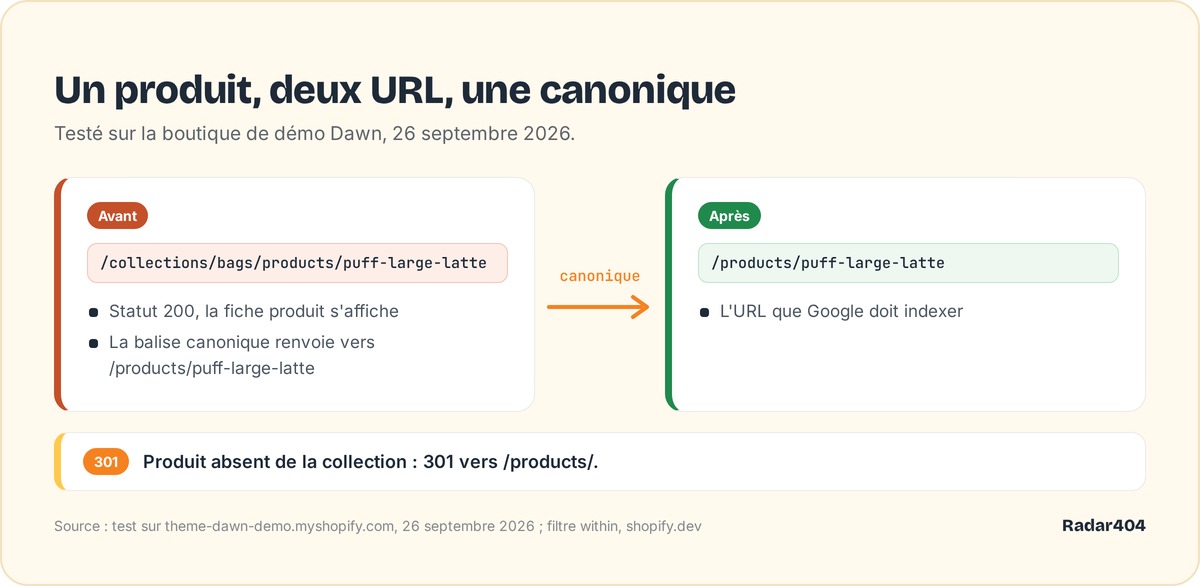 Le chemin de collection affiche le produit ; la balise canonique renvoie vers l'URL /products/.
Deux constats, observés sur la démo et absents de la documentation. D'abord, une URL produit avec contexte de collection continuait de fonctionner quand le produit ne figurait pas dans la collection ou quand l'ancre de collection n'existait pas : elle répondait par une 301 vers /products/. Nous avons testé une ancre qui n'a jamais existé ; le cas d'une collection tout juste supprimée reste à vérifier. Ensuite, la page de collection seule (/collections/x) répondait en 404 dès que l'ancre n'existait pas. Créez votre redirection pour cette page-là.
Le guide de Google sur les redirections explique qu'une redirection permanente indique que la cible doit devenir l'URL canonique : exactement l'effet recherché quand une collection disparaît.
Checklist avant de renommer ou de supprimer une collection
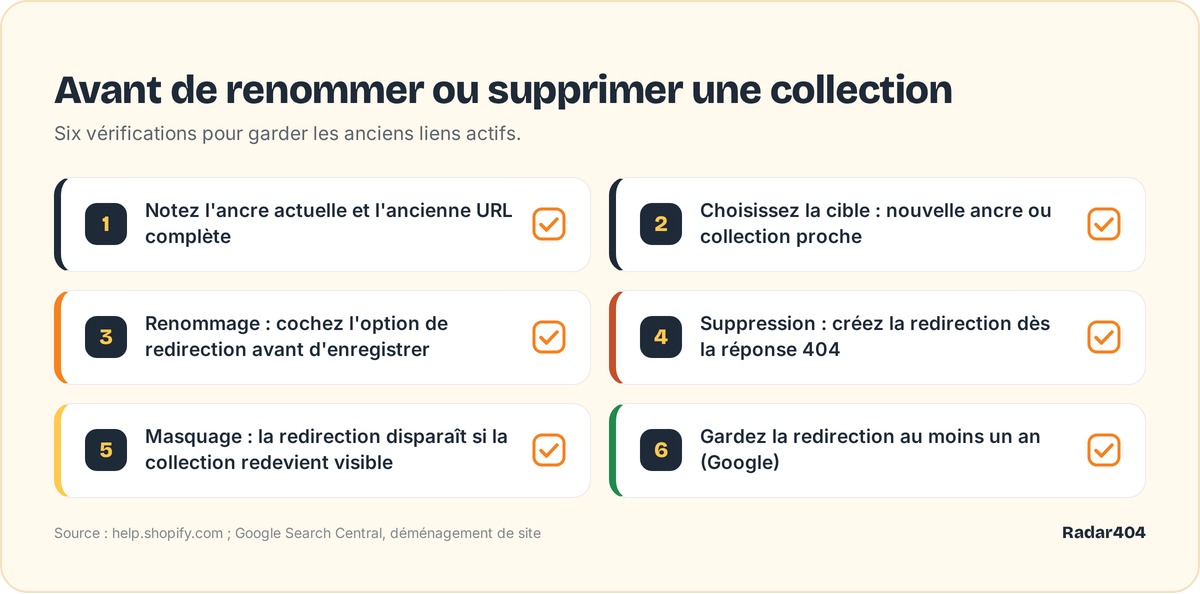 Six vérifications à faire avant de toucher à une URL de collection en ligne.
- Notez l'ancre actuelle et l'ancienne URL complète.
- Choisissez la cible : la nouvelle ancre, ou la collection restante la plus proche.
- Pour un renommage, cochez l'option de redirection avant d'enregistrer.
- Pour une suppression, créez la redirection dans Contenu > Menus dès que l'ancienne URL répond en 404.
- Pour une collection masquée, rappelez-vous que la redirection disparaît si vous la rendez de nouveau visible.
- Gardez la redirection au moins un an, la durée que recommande Google dans son guide sur les déménagements de site.
Pour la boîte à outils complète, lisez le guide des redirections 301 sur Shopify. Si des produits disparaissent avec la collection, suivez la méthode pour réparer les liens cassés des produits supprimés, et pour un produit seul, consultez comment modifier l'URL d'un produit Shopify.
Rattraper les liens de collection oubliés
L'outil natif ne gère que les redirections que vous pensez à créer. Radar404 ajoute une balise à votre page 404 qui remonte chaque URL cassée en temps réel. Son IA compare l'URL à vos produits et à vos collections, puis propose la page existante la plus proche avec un score de confiance. Les redirections qu'il crée sont des redirections Shopify natives : elles restent actives après désinstallation. L'app n'explore pas votre site : elle ne voit une URL cassée que lorsqu'un visiteur ou un robot la demande. Au 26 septembre 2026, le plan Free coûte 0 $ et comprend la détection illimitée des 404 et les redirections manuelles en un clic ; Starter coûte 5 $/mois et Pro 24 $/mois.
Questions fréquentes
Peut-on retirer /collections/ des URL Shopify ?
Non. Shopify considère /collections et /products comme des chemins fixes, et son centre d'aide ne documente aucune option pour les retirer. Vous pouvez seulement modifier l'ancre d'URL qui suit le préfixe.
Comment modifier l'URL d'une collection Shopify ?
Ouvrez Produits > Collections, cliquez sur la collection, modifiez la section « Référencement sur les moteurs de recherche » et changez le champ « Ancre d'URL ». Choisissez de créer une redirection de l'ancienne URL vers la nouvelle, puis cliquez sur Enregistrer.
Comment masquer une collection sur Shopify ?
Changez la disponibilité de la collection pour la masquer. Son URL répond alors en 404 : une redirection créée pour elle fonctionne. Si vous rendez la collection de nouveau visible, Shopify supprime automatiquement cette redirection.
Comment supprimer une collection sur Shopify ?
Ouvrez Produits > Collections, sélectionnez la collection, ouvrez le menu, choisissez « Delete collection » et confirmez. Le centre d'aide ne parle d'aucune redirection : créez-la vous-même dans Contenu > Menus.