Modifier l'URL d'un produit Shopify sans perdre son trafic
Changez l'ancre d'URL d'un produit en quatre étapes, vérifiez la redirection, sécurisez les changements en masse et corrigez les chaînes des produits renommés deux fois.
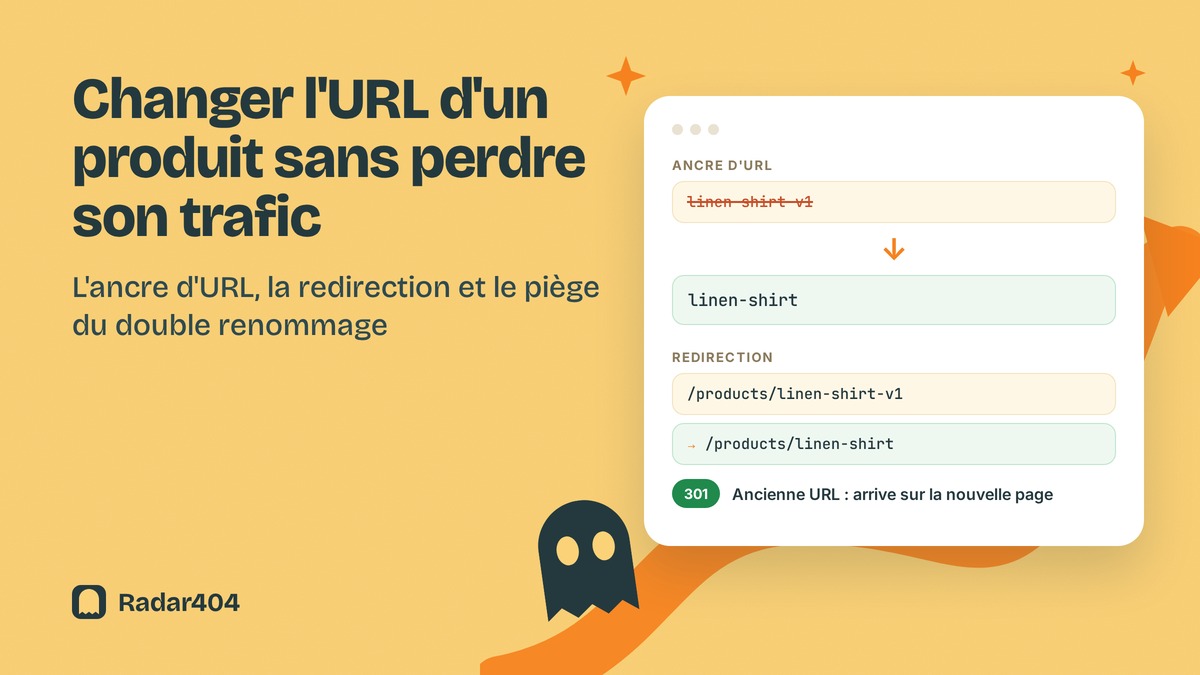
Vos clients gardent l'URL d'un produit en favori et la retrouvent sur Google. Si vous la changez sans redirection, ces liens mènent à une page introuvable. La modification prend une minute. Le travail qui protège votre trafic commence juste après le clic sur Enregistrer. Pour les redirections en général, consultez notre guide des redirections 301 sur Shopify.
Modifier l'ancre d'un produit en quatre étapes
La page d'aide Shopify Ajout et mise à jour des produits donne le chemin :
- Dans l'admin, ouvrez Produits et cliquez sur le produit.
- Dans la section Référencement sur les moteurs de recherche, cliquez sur l'icône du crayon.
- Ajustez au besoin le Titre de la page et la Méta-description. Dans le champ Ancre d'URL, tapez la nouvelle ancre, par exemple
linen-shirtà la place delinen-shirt-v1. - Cliquez sur Enregistrer.
L'adresse web ne peut contenir aucun espace : utilisez des lettres, des chiffres et des tirets.
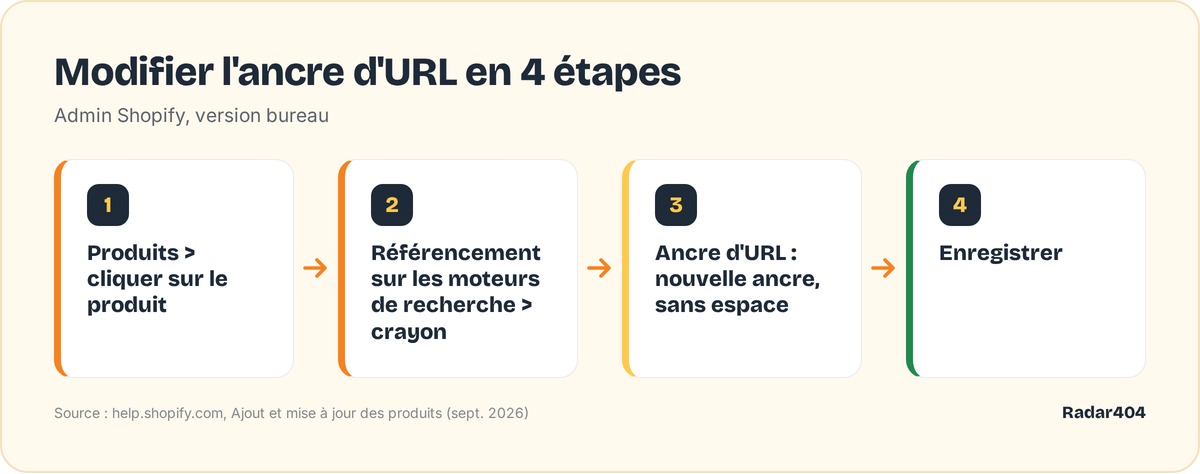 Les quatre étapes dans l'admin : Produits, Référencement, Ancre d'URL, Enregistrer.
Préfixe fixe et ancre modifiable
Une URL produit compte deux parties. Le préfixe /products/ reste fixe. La partie après la dernière barre oblique forme l'ancre, et vous ne contrôlez qu'elle. La documentation Shopify sur les redirections d'URL classe /products parmi les chemins fixes, et les réponses de la communauté Shopify indiquent que ce préfixe ne se retire pas.
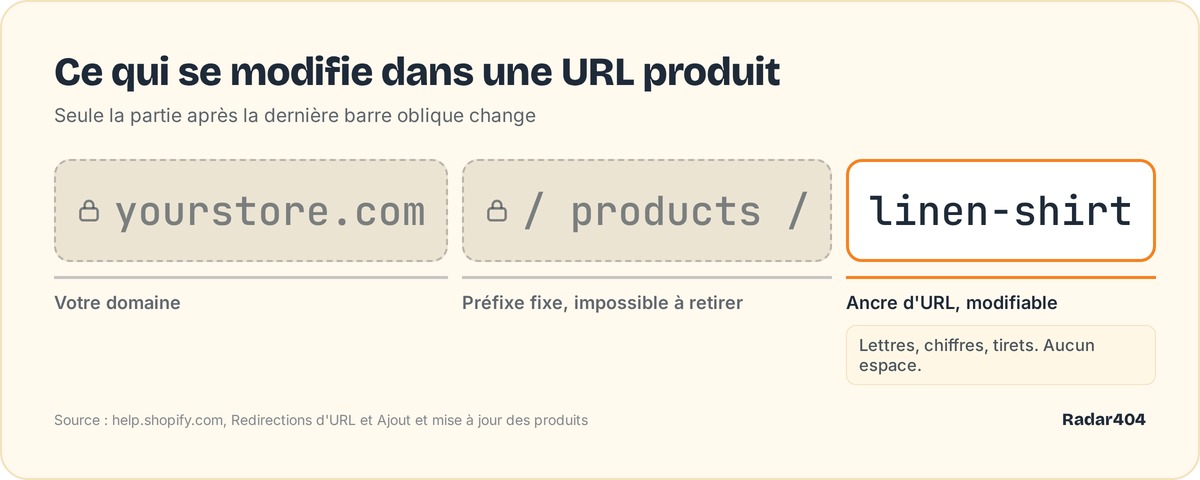 Le domaine et
 /products/ restent fixes ; seule l'ancre après la dernière barre oblique change.
Choisissez l'ancre définitive une bonne fois. La page Shopify sur les paramètres de collection conseille d'éviter de modifier trop souvent l'ancre d'une collection, au risque de la faire disparaître des résultats de recherche. Chaque changement ajoute aussi une ancienne URL à rediriger.
Vérifier la redirection après l'enregistrement
Pour les collections, Shopify documente une option qui crée une redirection de l'ancienne URL vers la nouvelle. La page produit décrit le champ d'ancre et le bouton Enregistrer, sans aucune option de redirection. Vérifiez donc vous-même :
- Ouvrez Contenu > Menus, puis « View URL Redirects ».
- Cherchez une redirection depuis
/products/linen-shirt-v1. - S'il n'y en a pas, cliquez sur « Create URL redirect ». Saisissez
/products/linen-shirt-v1dans « Redirect from » et/products/linen-shirtdans « Redirect to », puis cliquez sur « Save redirect ».
D'après Shopify, la redirection fonctionne immédiatement. Une cible relative comme /products/linen-shirt garde vos visiteurs sur votre domaine principal.
Une règle explique la plupart des surprises : Shopify ne redirige que les URL cassées. Si l'URL affiche encore une page valide, la redirection ne se déclenche pas. Si vous attribuez plus tard l'ancienne ancre à un autre produit, la redirection cesse donc de fonctionner.
Côté recherche, Google traite une redirection permanente comme le signal que la cible doit devenir l'URL canonique (redirections et recherche Google).
Changements en masse : CSV et éditeur groupé
Pour beaucoup de produits, le CSV tente. La documentation Shopify sur le CSV produits présente la colonne Handle comme l'identifiant unique de chaque produit. Avec l'option d'écrasement, une ligne dont l'ancre correspond à un produit existant remplace ses valeurs.
La page reste muette sur deux points : ce qui se passe quand vous changez une ancre dans le fichier, et la création éventuelle d'une redirection. Nous n'avons trouvé aucune documentation sur les redirections depuis l'éditeur groupé non plus. Partez du principe qu'aucun des deux n'en crée :
- Exportez vos produits avant le changement et gardez la liste des anciennes ancres.
- Préparez un fichier de redirections qui associe chaque ancienne URL à la nouvelle, à partir du modèle fourni par Shopify.
- Importez-le depuis Contenu > Menus, section des redirections d'URL, bouton « Import ». Contrôlez l'écran « Review the import », puis cliquez sur « Import redirects ».
Notre guide des redirections en masse par CSV détaille le format du fichier. Une seule ligne oubliée laisse une ancienne URL en 404, et Shopify ne vous prévient pas. Radar404 comble ce manque : une balise sur votre page 404 signale chaque URL cassée dès qu'un visiteur la demande.
Produit renommé deux fois : raccourcir la chaîne
Prenons linen-shirt-v1 (A), devenu linen-shirt (B), puis linen-shirt-organic (C). Vous ajoutez B → C, mais la redirection A → B existe toujours : un visiteur arrivé sur A fait deux sauts.
Le guide Google sur le déménagement de site demande d'éviter les chaînes. Googlebot suit jusqu'à 10 sauts, mais Google conseille idéalement 3 au plus, et moins de 5. La correction : sélectionnez la redirection A dans la liste, cliquez sur « Edit redirect » et faites-la pointer vers C. Gardez B → C.
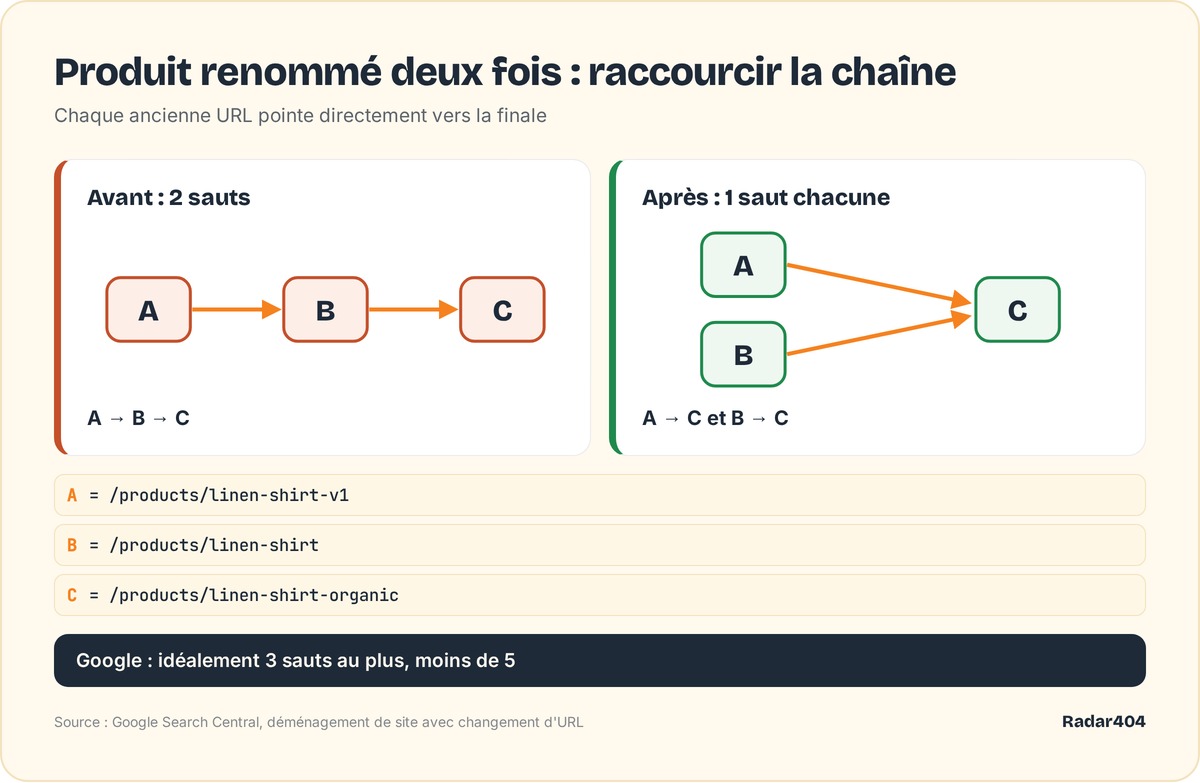 Avant : A passe par B pour atteindre C. Après : A et B pointent chacune directement vers C.
Conservez ces redirections au moins un an, comme le recommande Google dans le même guide.
Tester l'ancienne URL
Ouvrez l'ancienne URL dans une fenêtre privée ou sur un autre appareil. La page d'aide Shopify rappelle que navigateurs et moteurs de recherche gardent les redirections 301 en cache : votre navigateur habituel peut afficher un résultat périmé.
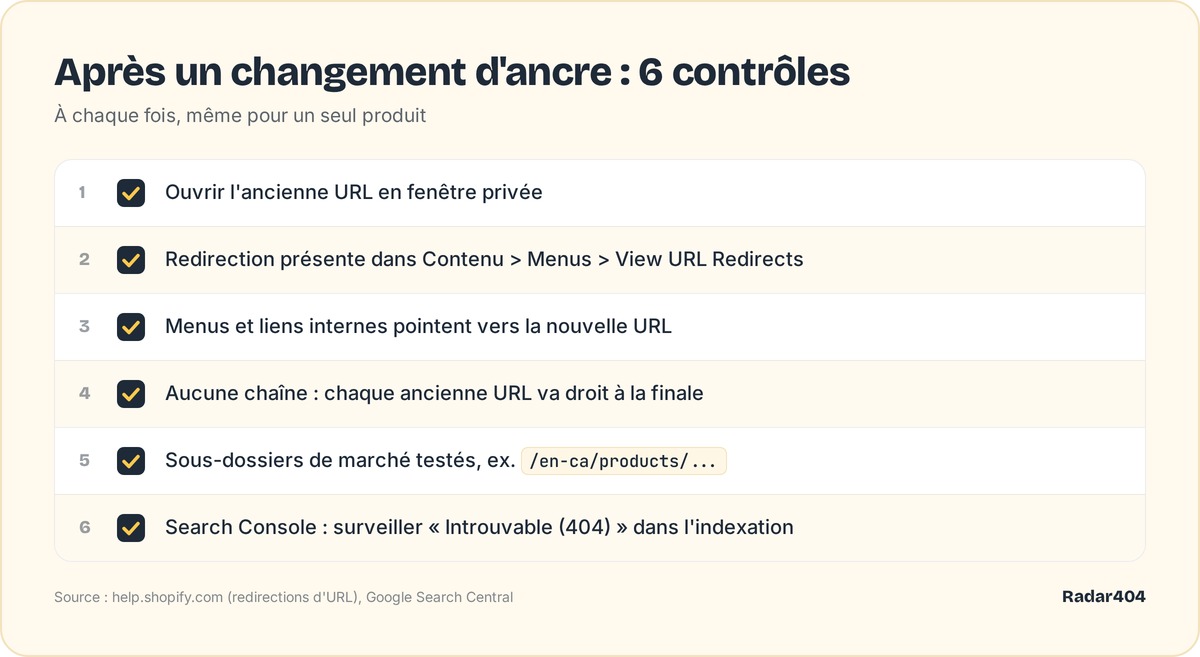 Six contrôles à faire après chaque changement d'ancre.
Si vous vendez sur plusieurs marchés, testez aussi les sous-dossiers, par exemple /en-ca/products/linen-shirt-v1. La page Shopify se contredit sur ce point. Dans Google Search Console, le rapport d'indexation des pages liste les URL au statut « Introuvable (404) », et Google recommande une 301 quand une page a déménagé.
Si l'ancienne URL renvoie toujours une 404, suivez notre checklist redirection Shopify qui ne fonctionne pas.
Repérer les 404 oubliées
Vos vérifications couvrent les changements dont vous vous souvenez. Radar404 attrape le reste : l'app compare chaque URL cassée à votre catalogue et propose le produit existant le plus proche, avec un score de confiance. Au-dessus de votre seuil, elle crée tout de suite la redirection permanente. Ses redirections restent des redirections natives Shopify et fonctionnent encore après désinstallation. L'app n'explore pas votre site : elle ne voit une URL cassée que lorsqu'un visiteur ou un robot la demande. Au 26 septembre 2026, le plan Free inclut la détection illimitée des 404, les redirections manuelles en un clic et 3 suggestions IA par mois ; le plan Starter, à 5 $ par mois, ajoute les redirections automatiques.
Questions fréquentes
Comment modifier l'ancre d'URL d'un produit sur Shopify ?
Ouvrez Produits, cliquez sur le produit, puis sur l'icône du crayon dans la section Référencement sur les moteurs de recherche. Modifiez le champ Ancre d'URL, sans espace, puis cliquez sur Enregistrer.
Comment changer le lien d'un produit sur Shopify ?
Le lien suit l'ancre d'URL du produit, la partie placée après /products/. Modifiez l'ancre dans la fiche produit, puis vérifiez que l'ancienne URL redirige vers la nouvelle.
Comment rediriger une URL vers une autre sur Shopify ?
Dans Contenu > Menus, ouvrez « View URL Redirects » et cliquez sur « Create URL redirect ». Saisissez l'ancien chemin dans « Redirect from », le nouveau dans « Redirect to », puis enregistrez. Shopify ne redirige que les URL qui n'affichent plus de page.
Shopify crée-t-il une redirection quand je change l'ancre d'un produit ?
La page d'aide Shopify sur les produits ne mentionne aucune option de redirection, alors que la page sur les collections en décrit une. Après chaque changement d'ancre, ouvrez la liste des redirections et créez celle qui manque.
Peut-on retirer /products/ d'une URL Shopify ?
Shopify traite /products comme un chemin fixe, et les réponses de la communauté Shopify indiquent que ce préfixe ne se retire pas. Seule l'ancre placée après se modifie.